 LINKINFO
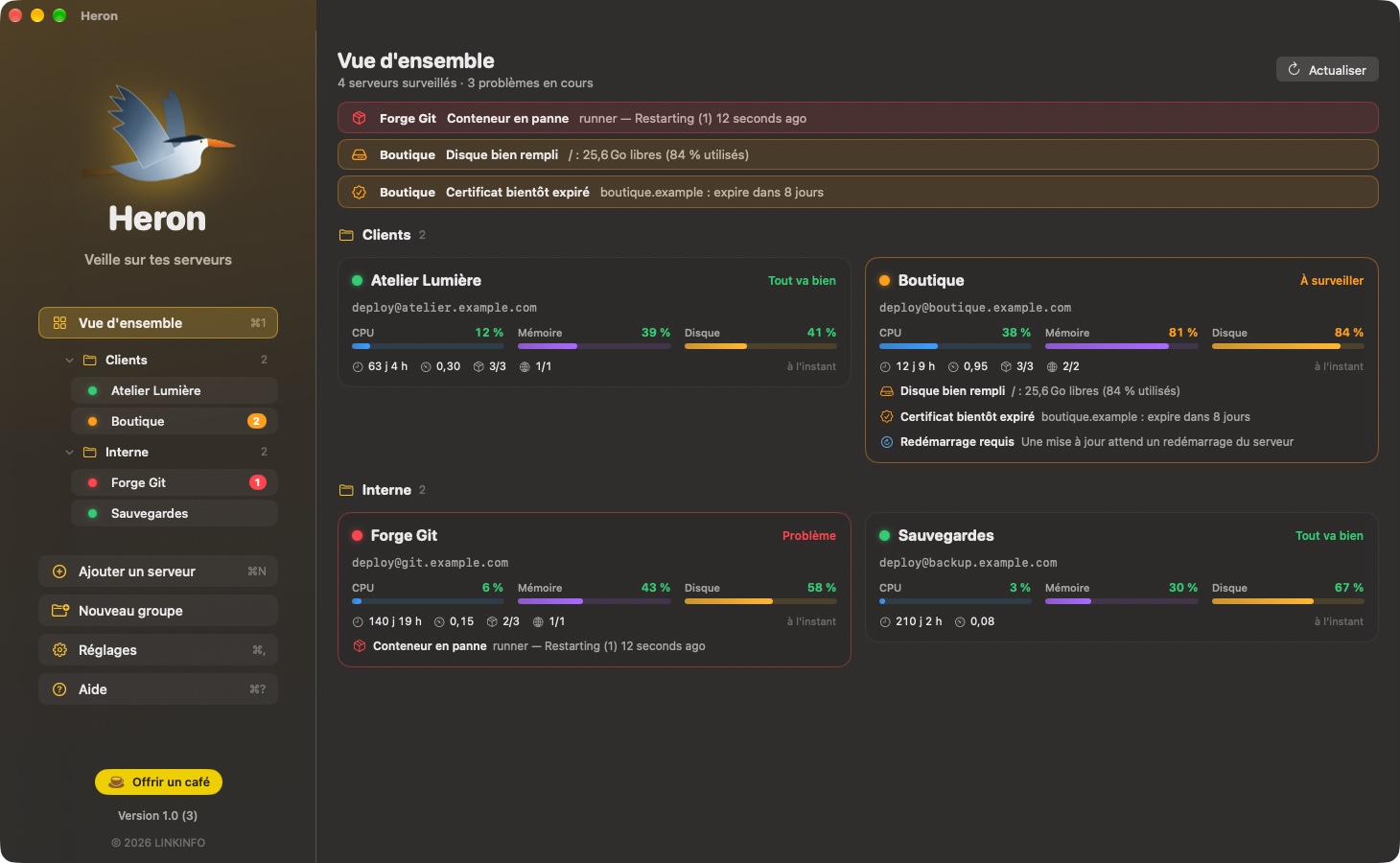
Heron se connecte à vos serveurs Linux en SSH, avec votre clé, et relève leur état toutes les minutes. Rien à installer sur le serveur : ni agent, ni compte chez un tiers. Tant que tout va bien, le héron reste discret dans la barre des menus ; au moindre souci, il affiche le nombre de problèmes et vous envoie une notification. Heron est gratuit, sans publicité ni compte à créer.
Ce que fait Heron
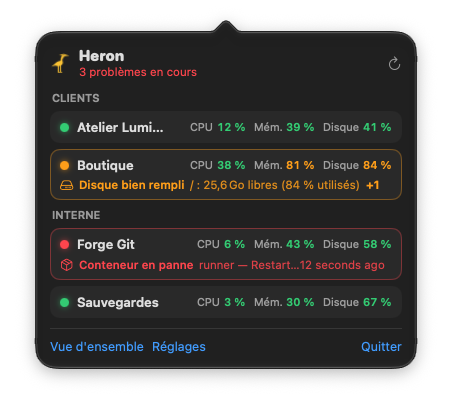
Barre des menus
L'état de tous vos serveurs, sans ouvrir de fenêtre.
- Le héron seul quand tout va bien ; une pastille orange ou rouge et le nombre de problèmes sinon.
- Un clic ouvre la liste des serveurs, rangés par groupe, avec processeur, mémoire, disque et le problème le plus grave de chacun.
- Un clic sur un serveur ouvre son détail.
Ce que Heron relève
Un seul passage en lecture seule par serveur, toutes les 30 secondes à 5 minutes.
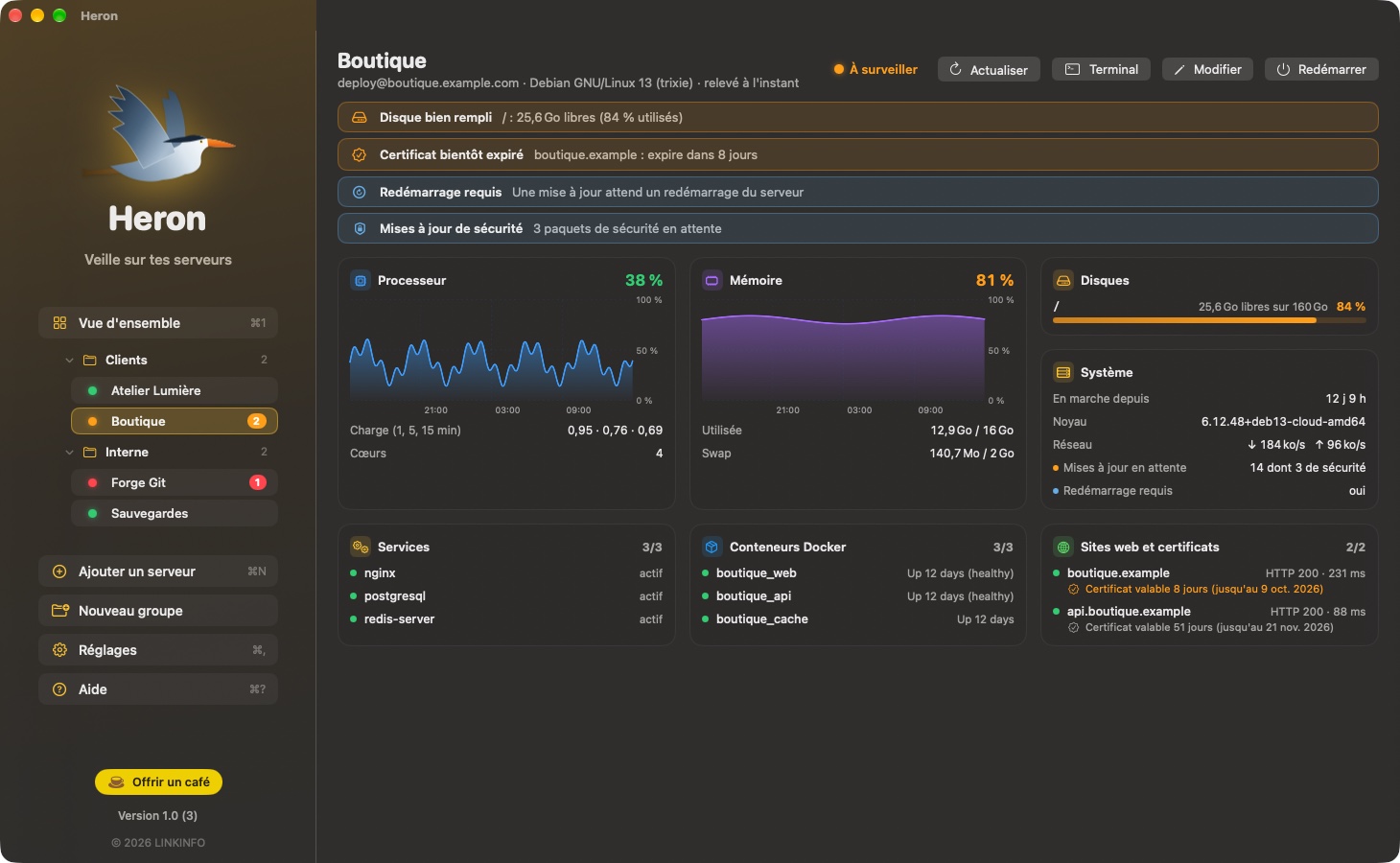
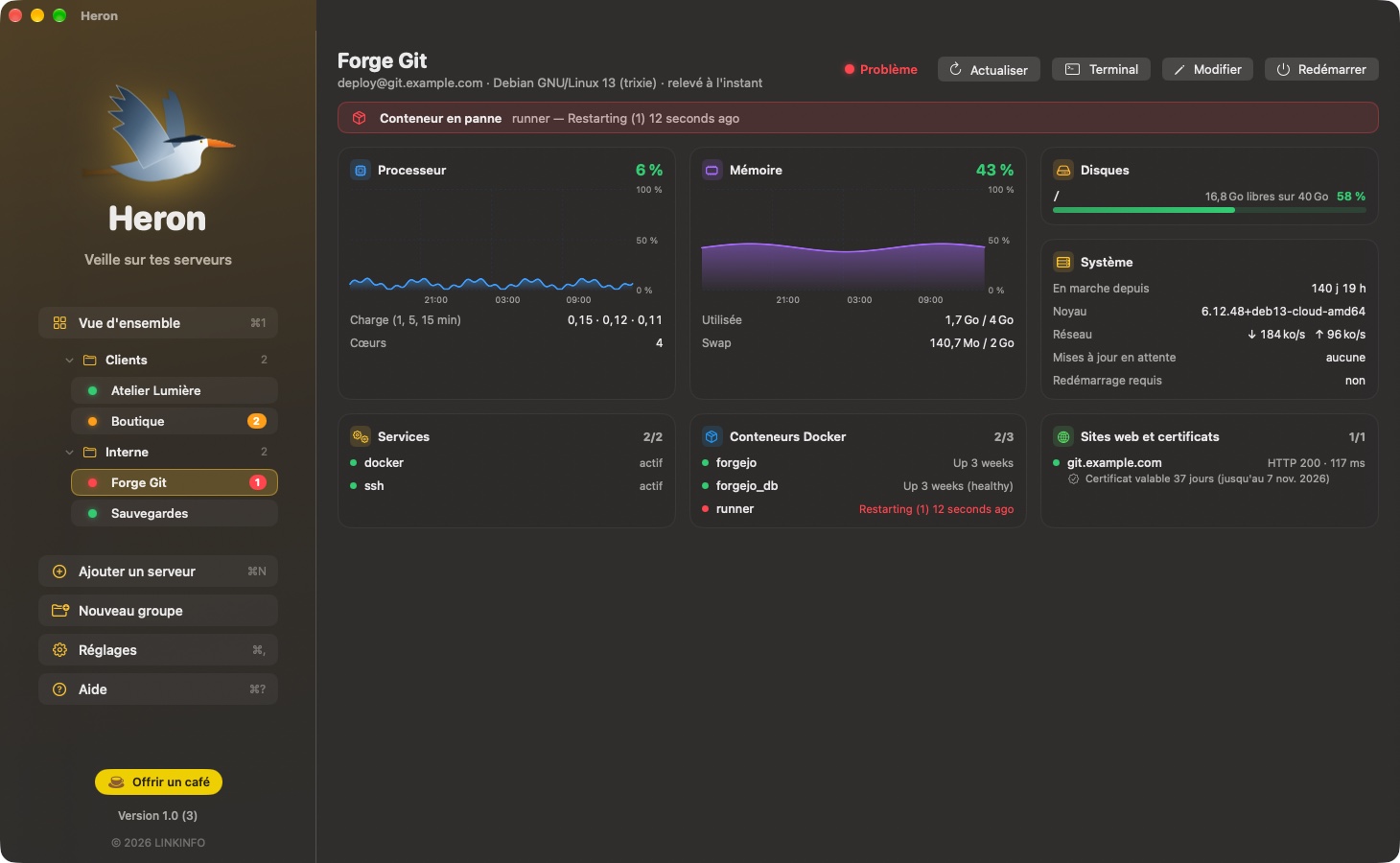
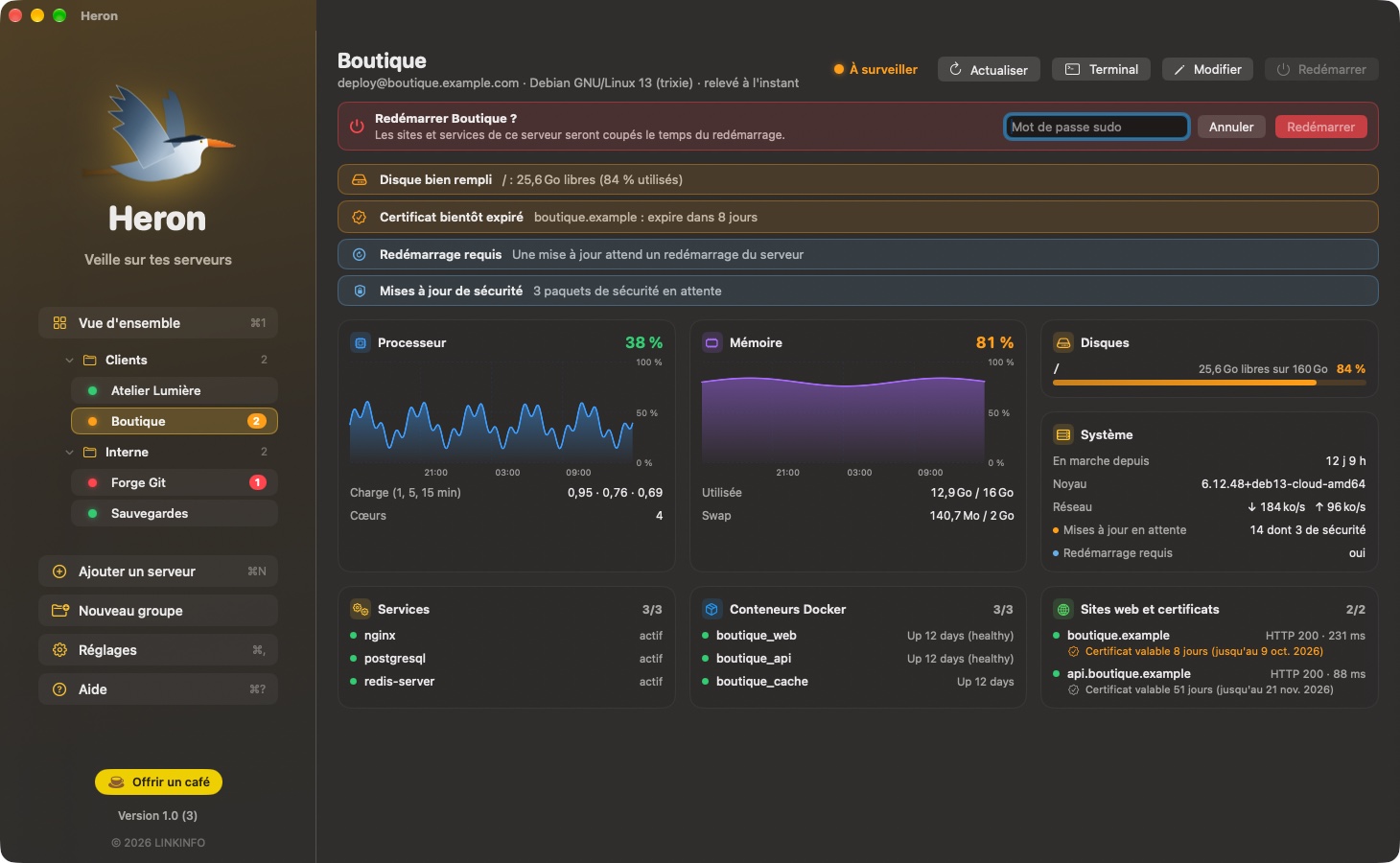
- Processeur, charge, mémoire, swap, disques et débit réseau, avec les courbes des dernières 24 heures.
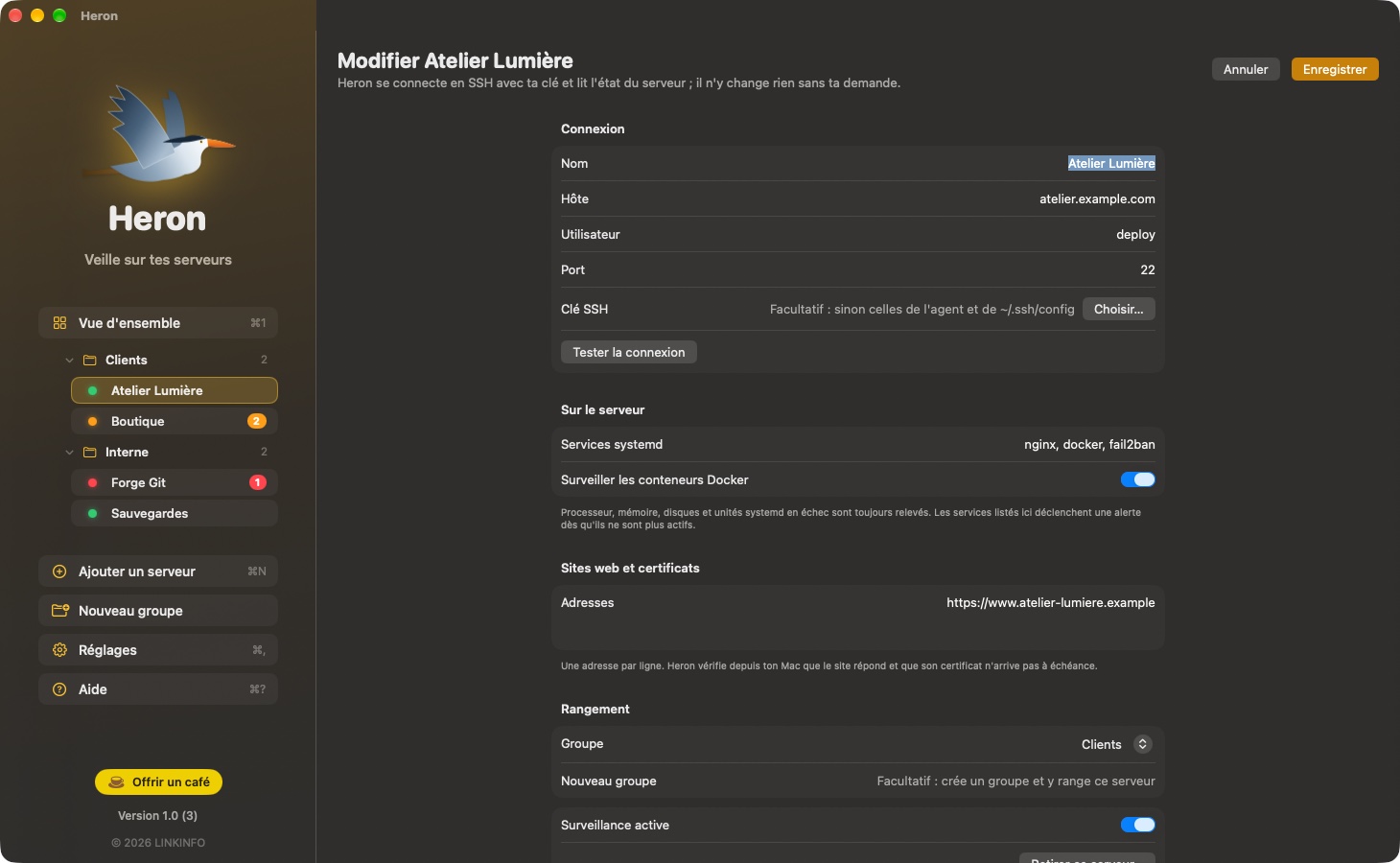
- Services systemd que vous choisissez (nginx, postgresql, docker…) et unités en échec.
- Conteneurs Docker : en marche, arrêtés, en redémarrage permanent ou en mauvaise santé.
- Mises à jour en attente, dont celles de sécurité, et redémarrage requis après une mise à jour.
- Durée de fonctionnement, système et noyau.
Sites web et certificats
Vérifiés depuis votre Mac, comme un visiteur les verrait.
- Réponse HTTP et temps de réponse de chaque adresse.
- Échéance du certificat : alerte 14 jours avant par défaut, délai réglable.
- Ces contrôles continuent même quand le serveur ne répond plus en SSH.
Alertes
Une notification quand quelque chose casse, pas à chaque pic passager.
- Serveur injoignable, service arrêté, conteneur en panne, site inaccessible : l'alerte part toujours.
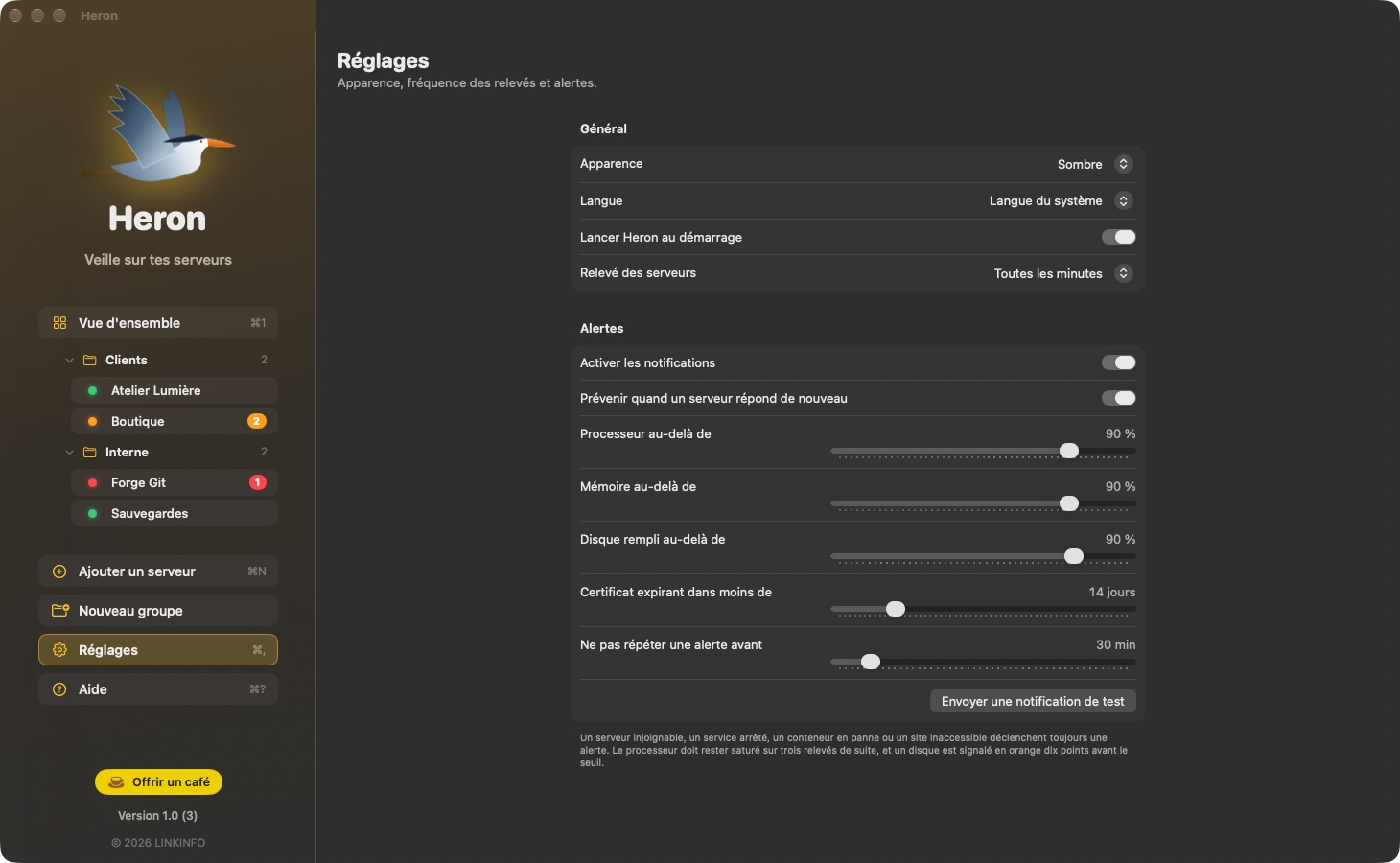
- Seuils réglables pour le processeur, la mémoire, le disque et les certificats.
- Un disque est signalé en orange dix points avant le seuil ; le processeur doit rester saturé sur trois relevés de suite.
- Une notification quand un serveur répond de nouveau, et pas d'alerte en rafale quand c'est votre Mac qui est hors ligne.
Agir
Le strict nécessaire, toujours à votre demande.
- Terminal : une session SSH sur le serveur, avec le même compte et la même clé.
- Redémarrer le serveur, après confirmation dans la fenêtre. Si sudo demande un mot de passe, il est saisi sur place et n'est jamais enregistré.
- Pendant le redémarrage, Heron suspend l'alerte et prévient au retour du serveur.
Organisation
Autant de serveurs que vous voulez, rangés à votre façon.
- Groupes : par client, par projet ou par environnement ; glissez un serveur sur un groupe pour l'y ranger.
- Un groupe replié affiche l'état le plus grave de ses serveurs.
- Un serveur peut être mis en pause sans être supprimé.
Et aussi
Les détails qui comptent.
- Heron passe par le ssh de macOS : il reprend votre fichier ~/.ssh/config, votre agent et les phrases secrètes du trousseau, sans stocker aucun secret.
- Apparence sombre (par défaut) ou claire, en français, anglais et espagnol.
- Lancement à l'ouverture de session, icône dans le Dock seulement quand la fenêtre est ouverte.
En images
Un café pour la suite
Heron est gratuit, sans publicité, et le restera. Je le développe sur mon temps libre : chaque café offert aide à financer les prochaines versions, les corrections et les nouvelles fonctions, et me dit que l'app vous est utile.
Installation
- Téléchargez le fichier .zipIl s'ouvre tout seul dans le dossier Téléchargements.
- Glissez Heron dans ApplicationsDepuis le Finder, dans le dossier Applications de votre Mac.
- Ouvrez HeronL'app est signée et vérifiée par Apple : elle s'ouvre sans avertissement.
Configuration requise
- Gratuit, sans publicité, sans compte à créer.
- Disponible en français, anglais et espagnol : l'app suit la langue du Mac, ou celle choisie dans ses réglages.
- macOS 14 Sonoma ou plus récent, sur un Mac à puce Apple ou Intel.
- Serveurs Linux accessibles en SSH par clé. Services et redémarrage passent par systemd ; le décompte des mises à jour fonctionne sur Debian et Ubuntu.
